O Strava é um dos aplicativos mais populares do mundo para registrar corridas, pedaladas e caminhadas. Se você tem um smartwatch da Haylou , como o Haylou RS5 , Solar Pro ou outro modelo compatível, e quer sincronizar suas atividades diretamente com o Strava , saiba que é possível! Este guia vai te mostrar como ativar a integração entre o Haylou Fun e o Strava de forma simples e prática. 📲 O que você vai precisar Antes de começar, verifique se tem tudo em mãos: Um smartwatch Haylou compatível (ex: RS5, Solar Plus, Solar Pro, LS02 etc.) O aplicativo Haylou Fun instalado no seu celular (disponível para Android e iOS) Uma conta ativa no Strava e Haylou Fun Conexão com a internet e Bluetooth ativados ⚙️ Passo a passo para ativar a integração com o Strava 1. Atualize seus aplicativos Abra a Play Store (Android) ou App Store (iPhone) e verifique se tanto o Haylou Fun quanto o Strava estão atualizados. Versões antigas podem causar falhas na sincronização. 2. ...
Gerar link
Facebook
X
Pinterest
E-mail
Outros aplicativos
Como instalar o Chrome OS Flex no PC
Gerar link
Facebook
X
Pinterest
E-mail
Outros aplicativos
Publicado em
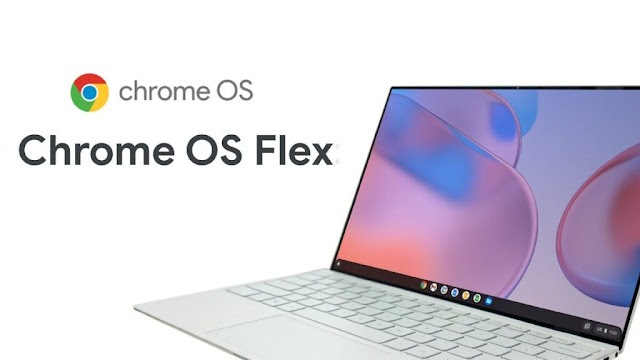
Olá pessoal! Recentemente a Google anunciou uma nova versão gratuíta do sistema operacional Chrome OS para PC e Mac, com foco no meio corporativo e educacional. Porém, devido à natureza de ser um sistema bastante simples e leve, ele pode ser uma opção interessante para aqueles que possuem computadores mais velhos que apresentam desempenho insatisfatório com o Windows 10 por exemplo, mesmo utilizando-o para tarefas básicas. Por isso eu gostaria de mostrar a vocês como é possível instalar o Chrome OS no computador de forma simples e rápida. Vamos lá?
Antes de começar, é preciso ter em mãos:
Requisitos para instalação
- Um pen drive com pelo menos 8GB de capacidade;
- Ter o Google Chrome instalado no computador para criar a mídia de instalação;
Também é interessante que o computador atenda aos requisitos a seguir:
Requisitos do sistema
- Um PC, Mac ou Chromebook;
- Um sistema baseado em UEFI (não suporta BIOS);
- Processador Intel ou AMD de 64 bits;
- RAM: 4 GB ou mais;
- Espaço de armazenamento: 16 GB ou mais;
- Unidade USB: 8 GB ou mais.
Primeiro passo
Primeiramente, vamos criar a mídia de instalação do Chrome OS Flex. Para isso, abra o navegador Google Chrome ou similar e acesse este link para instalar a extensão do utilitário:
Com a extensão instalada, insira o pen drive e execute-a:
Clique em Começar, em seguida clique na opção Selecione um modelo da lista e escolha o modelo da imagem a seguir:
Em seguida selecione o pen drive e clique em Continuar:
Todos os dados e partições do pen drive serão eliminados. Para continuar clique em Criar agora e aguarde a finalização:
OBSERVAÇÃO: caso queira utilizar a ferramenta da CloudReady, basta baixar o utilitário e seguir os passos que são bastante semelhantes.
Segundo passo
Com a mídia de instalação criada, vamos inicializar o computador a partir dela. Com o pen drive ainda conectado, reinicie o computador, acesse o SETUP (normalmente mantendo pressionado a tecla F2, Delete ou F12) do computador e mude a ordem de inicialização para o pen drive como primeira opção.
Feito isso, salve as alterações, reinicie e aguarde:
Terceiro passo
Com o sistema carregado, ative a transcrição por voz Chrome Vox apenas se necessário, selecione a linguagem e o layout de teclado e clique em Primeiros passos:
Em seguida escolha a opção Instalar o CloudReady 2.0 caso queira instalar o sistema ou Testar primeiro, caso queira conhecer um pouco antes de instalar:
Em seguida clique em Instalar o CouldReady 2.0:
ATENÇÃO: ao prosseguir, esteja ciente de que ao seguir essa etapa TODOS OS DADOS DO DISCO RÍGIDO SERÃO ELIMINADOS.
Após aguardar a instalação concluir, serão solicitados dados de login, conexão com a Internet e outros pequenos ajustes e se tudo correu bem o Chrome OS Flex está instalado no seu computador!
E aí, o que está achando do Chrome OS Flex? Conte para nós nos comentários logo abaixo.
Olá companheiros! Para quem está por dentro do mundo do pinguim, sabe que falhas de conexão com a rede Wi-fi é relativamente comum, principalmente em distros como o Fedora, Manjaro, Antergos entre outras. Por isso, resolvi deixar essa dica que me perturbou durante um bom tempo. Caso sua distribuição Linux baseada em Arch Linux não consiga conectar à sua rede doméstica sem fio, é bem provável que ela está aguardando um endereço IP interno, gerado pelo próprio serviço DHCP do sistema, mas muitas vezes o endereço é obtivo pelo próprio roteador. Nesse caso, a solução é simplesmente adicionar uma linha de código no arquivo de configuração do gerenciador de redes do Linux, conhecido como Network Manager. Primeiro passo : abra um terminal com acesso privilegiado (para isso, digite “sudo su”, sem aspas). Segundo passo : digite o comando abaixo: vi /etc/NetworkManager/NetworkManager.conf Você também pode utilizar qualquer outro editor de sua preferência. Terceiro p...
Recentemente me deparei com uma situação inusitada e confesso que ela me rendeu um pequeno susto. O leitor biométrico do Samsung Galaxy A30 simplesmente parou de funcionar! Ao tentar desbloquear a tela com o sensor, surgia a mensagem "Sem correspondência" em todas as tentativas. O problema a princípio parece físico, mas é possível notar que o sensor responde aos toques, portanto nesse caso trata-se de um problema de reconhecimento do sistema. E agora o que fazer? Existe uma maneira bem simples de tentar solucionar este "bug" a qual acabou funcionando para mim, então eu gostaria de compartilhar a vocês como fazer. Esta falha se aplica ao modelo em questão, mas este problema pode ocorrer em em outros modelos, como é o caso do Galaxy A10, A20 ou mesmo o A50. Vamos lá? Execute os passos a seguir nessa ordem: 1. Acesse o menu Configurações : 2. Acesse a opção Biometria e segurança : 3. Acesse a opção Impressões digitais : 4. Desmarque a opção Desbloquear com digitais : 5...
Olá pessoal! Recentemente adquiri um velho iPhone 5 e me deparei com um baita problema. Como muitos sabem, este modelo em específico parou na versão 10.3.4 do IOS, o que por sua vez acaba impossibilitando instalar e manter atualizada uma grande quantidade de aplicativos devido a sua incompatibilidade. Mas existe luz no fim do túnel, e eu gostaria de deixar a dica que me permitiu instalar apps um pouco mais antigos no iPhone 5. Vamos lá? Algumas pessoas no YouTube disseram que era possível contornar esse "bloqueio" instalando uma versão antiga do iTunes, pois naquela época ela possuía a opção de acesso à App Store. Entretanto era impossível realizar o login na conta, surgindo erros que iam desde falhas de conexão segura a serviço indisponível. Então depois de muitos testes de tentativa e erro, encontrei uma versão do iTunes que ainda funciona, e é a versão para desenvolvedores ! IMPORTANTE Para evitar qualquer problema, é necessário instalar a versão disponível no link dessa ...






Comentários
Postar um comentário